---
sidebar_position: 0
sidebar_label: 任务一 熟悉EST仿真实验环境
---
# 任务一 熟悉EST仿真实验环境
## 学习目标
- 熟悉仿真系统界面和场景界面;
- 熟悉办公场景布线的特点和链路特征;
- 熟悉铜缆测试仪和光纤测试仪的区别;
- 熟悉不同适配器的区别;
- 熟悉如何使用仿真系统;
- 针对办公场景掌握定制化操作策略,教学实训中侧重场景可视化与步骤拆解。
## 情景任务
你需要对办公网布线系统中的铜缆和光纤进行测试,对于现有的测试工具,需要提前进行熟悉,掌握测试标准,测试方法,测试参数。
本任务中你需要熟悉测试仪的使用,选择不同的测试模块和相应的标准进行测试,并完成测试和保存数据。
## 界面介绍
启动客户端软件,登录EST仿真系统,主窗口会显示运行模式,选择本地模式
.default}) 输入用户名和密码进行登录
输入用户名和密码进行登录
.default}) 进入首页后,上方会显示EST仿真系统的所有菜单,选择场景化模式下的办公场景
进入首页后,上方会显示EST仿真系统的所有菜单,选择场景化模式下的办公场景
.default}) 进入`场景化仿真测试`软件模块后您将看到如下页面,大致分为场景仿真区域、仪表操作区域、连接操作区域、工具库区域(含主机/模块/适配器/跳线/辅助工具),以及两侧隐藏的场景切换及任务说明按键和结果分析提交按键。
进入`场景化仿真测试`软件模块后您将看到如下页面,大致分为场景仿真区域、仪表操作区域、连接操作区域、工具库区域(含主机/模块/适配器/跳线/辅助工具),以及两侧隐藏的场景切换及任务说明按键和结果分析提交按键。
.default}) ### 场景仿真区域
该区域模拟了不同场景下的设备插座、机柜、配线架。作为场景内的链路接口
### 场景仿真区域
该区域模拟了不同场景下的设备插座、机柜、配线架。作为场景内的链路接口
.default}) #### 办公/家庭装维场景
### 仪表操作区域
该区域模拟了不同仿真测试仪,主要通过仿真实现测试仪菜单配置、介质测试、测试结果查看的功能。
| 线缆分析仪仿真界面 | 认证测试仪仿真界面 | 无线分析仪仿真界面 |
| :---: | :---: | :---: |
|
#### 办公/家庭装维场景
### 仪表操作区域
该区域模拟了不同仿真测试仪,主要通过仿真实现测试仪菜单配置、介质测试、测试结果查看的功能。
| 线缆分析仪仿真界面 | 认证测试仪仿真界面 | 无线分析仪仿真界面 |
| :---: | :---: | :---: |
| .default}) |
| .default}) |
| .default}) |
|
|
| .default}) |
| .default}) |
| .default}) |
### 连接操作区域
该区域上层为跳线、连接器等辅助测试测试材料放置区域,下层为测试仪主机、远端测试模块安装、适配器安装区域(左图为未安装模块,右图为安装测试模块示例)。
| 未安装模块 | 安装测试模块 |
| :---: | :---: |
|
|
### 连接操作区域
该区域上层为跳线、连接器等辅助测试测试材料放置区域,下层为测试仪主机、远端测试模块安装、适配器安装区域(左图为未安装模块,右图为安装测试模块示例)。
| 未安装模块 | 安装测试模块 |
| :---: | :---: |
| .default}) |
| .default}) |
### 工具库区域
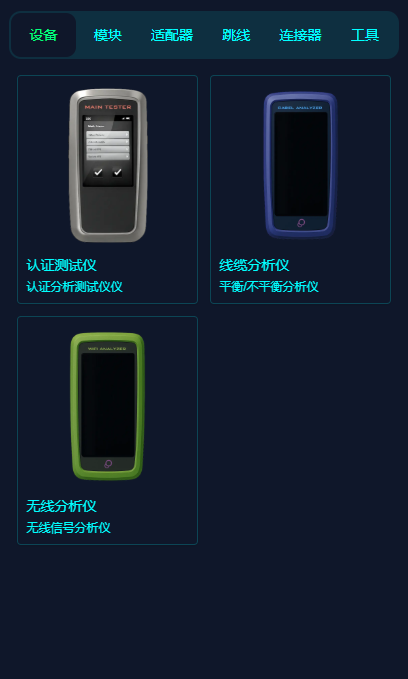
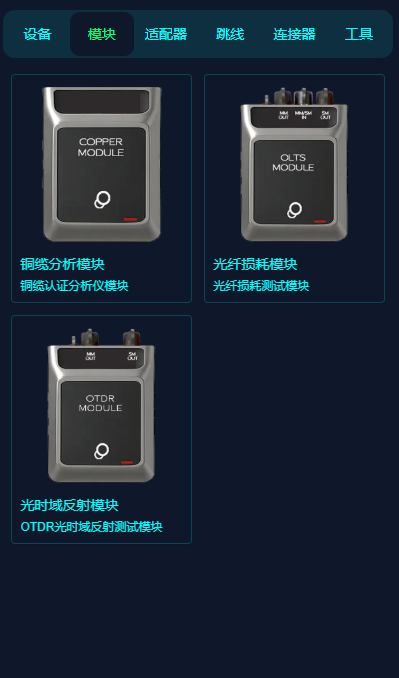
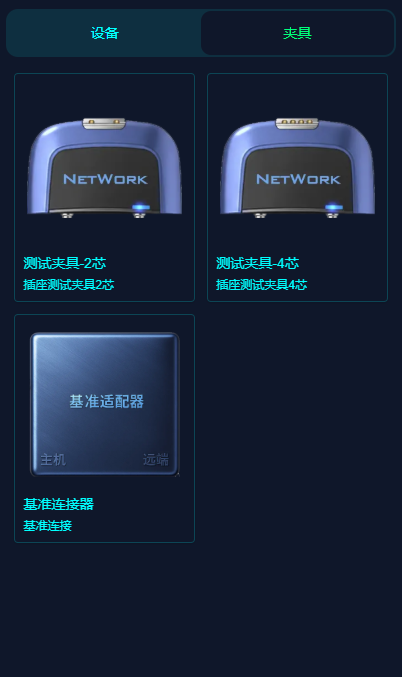
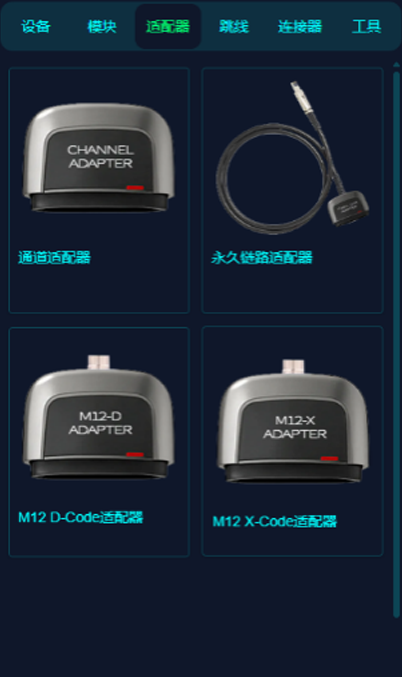
该区域为一个工具库,用户可以从此处选择所需要使用的设备主机、模块、夹具、适配器、跳线、连接器、测试工具等。
|  |  |  |  |
|---------------------|-----------------------------------------------------------|---------------------------------------------------------------------|---------------------------------------------------------------------|
| 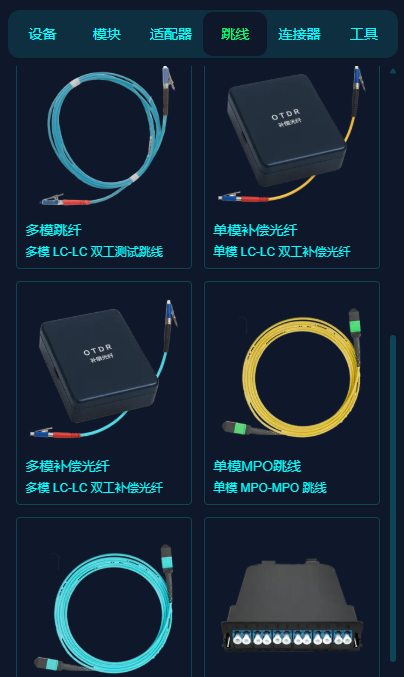 | 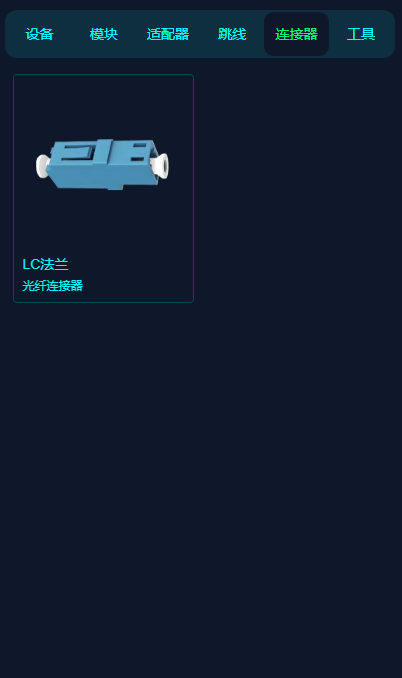 | 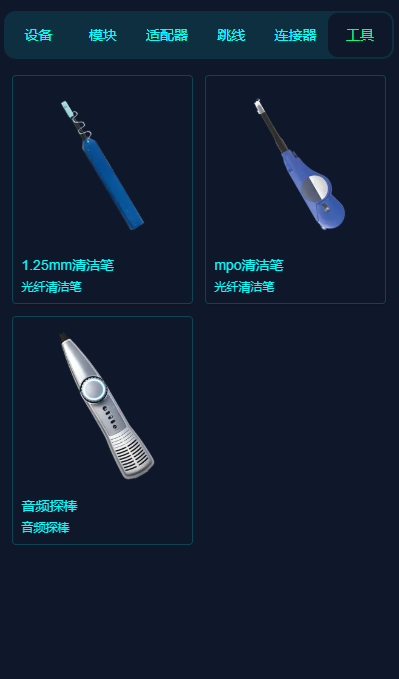 ||
其中模块、适配器,鼠标左键点击希望使用的物品拖放到 `连接操作区域`下层主机或远端层即可实现拖放安装
|
### 工具库区域
该区域为一个工具库,用户可以从此处选择所需要使用的设备主机、模块、夹具、适配器、跳线、连接器、测试工具等。
|  |  |  |  |
|---------------------|-----------------------------------------------------------|---------------------------------------------------------------------|---------------------------------------------------------------------|
|  |  |  ||
其中模块、适配器,鼠标左键点击希望使用的物品拖放到 `连接操作区域`下层主机或远端层即可实现拖放安装
.default}) 跳线、连接器,鼠标左键点击希望使用的物品拖放到 `连接操作区域`上层连接器层即可实现拖放安装
跳线、连接器,鼠标左键点击希望使用的物品拖放到 `连接操作区域`上层连接器层即可实现拖放安装
.default}) 鼠标移至设备上方,点击右键,选择卸载模块,实现卸载模块更换铜或光模块。
鼠标移至设备上方,点击右键,选择卸载模块,实现卸载模块更换铜或光模块。
.default}) ### 任务说明
点击任意场景切换及任务说明区域(再次点击则隐藏弹窗),则会从页面左侧滑出一个弹窗。该处会显示针对于当前场景(办公场景)下的场景说明及任务目标,用户需要在该场景下按照什么要求完成链路测试内容。
### 任务说明
点击任意场景切换及任务说明区域(再次点击则隐藏弹窗),则会从页面左侧滑出一个弹窗。该处会显示针对于当前场景(办公场景)下的场景说明及任务目标,用户需要在该场景下按照什么要求完成链路测试内容。
.default}) ### 表单提交区域
点击任意表单提交区域(再次点击则隐藏弹窗),则会从页面右侧滑出一个弹窗, 可以在弹窗内记录链路故障内容并提交记录。
## 功能介绍
### 设备仿真模块
**设备安装、连接、寻线等硬件部分仿真操作**
#### 测试仪主机部署
鼠标点击 `工具库区域-设备` 中的测试仪,拖放至虚框设备安装处
### 表单提交区域
点击任意表单提交区域(再次点击则隐藏弹窗),则会从页面右侧滑出一个弹窗, 可以在弹窗内记录链路故障内容并提交记录。
## 功能介绍
### 设备仿真模块
**设备安装、连接、寻线等硬件部分仿真操作**
#### 测试仪主机部署
鼠标点击 `工具库区域-设备` 中的测试仪,拖放至虚框设备安装处
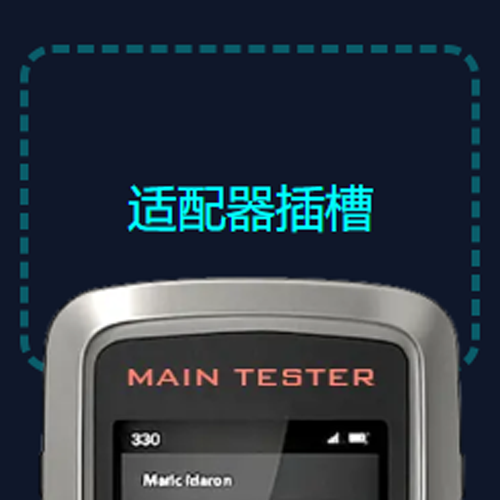
.default}) #### 测试模块通用安装
鼠标点击 `工具库区域-模块`
中的测试模块,拖放至测试仪主机或远端区域,松开鼠标左键,当设备上方出现
|  |  |  |
|:---:|:---:|:---:|
|铜缆模块|光损耗模块|OTDR模块|
表示测试模块已经安装,并且会有一声提示音表示成功安装。安装成功后仪主机与远端上方会出现不同的连接窗口。
- 铜缆分析模块安装成功后,在被安装设备顶部出现一个适配器插槽安装框。适配器需要从工具库区域-\>适配器中进行拖放安装
#### 测试模块通用安装
鼠标点击 `工具库区域-模块`
中的测试模块,拖放至测试仪主机或远端区域,松开鼠标左键,当设备上方出现
|  |  |  |
|:---:|:---:|:---:|
|铜缆模块|光损耗模块|OTDR模块|
表示测试模块已经安装,并且会有一声提示音表示成功安装。安装成功后仪主机与远端上方会出现不同的连接窗口。
- 铜缆分析模块安装成功后,在被安装设备顶部出现一个适配器插槽安装框。适配器需要从工具库区域-\>适配器中进行拖放安装
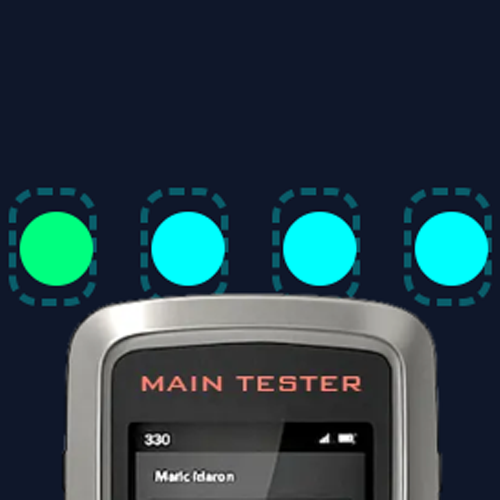
.default}) - 光纤损耗模块安装成功后,在被安装设备顶部会出现四个圆点,此处的接口从左到右分别代表\[单模光源、单/多光功率计、多模光源、红光光源\]。
- 光纤损耗模块安装成功后,在被安装设备顶部会出现四个圆点,此处的接口从左到右分别代表\[单模光源、单/多光功率计、多模光源、红光光源\]。
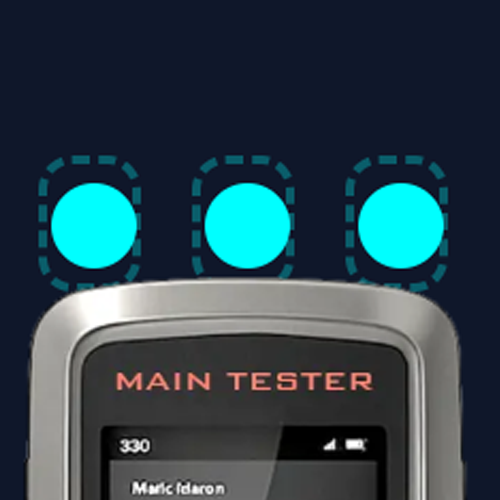
.default}) - 光时域反射模块安装成功后,在被安装设备顶部会出现三个圆点,此处的接口从左到右分别代表\[单模输出、多模输出、红光光源\]。
#### 测试模块通用卸载
右键已经安装模块的设备将弹出一个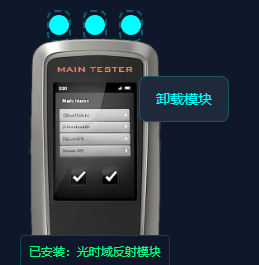卸载模块的弹窗。点击此菜单项,将移除该设备安装的模块。
#### 铜缆适配器安装
鼠标点击 `工具配件区域-适配器`
中的适配器,拖放至测试仪主机或远端区域的适配器插槽安装框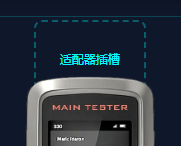,松开鼠标左键,当插槽内出现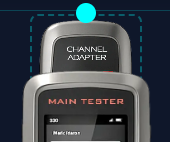适配图标则表示安装成功。
#### 跳线、连接器的使用
鼠标点击 `工具配件区域-跳线/连接器`
中的物品,拖放至跳线区域,跳线区域会出现所拖放的跳线,代表拖放成功。并且跳线与连接器都会出现对应数量的连接/被连接点。
#### 连接点
目前所有硬件连接区域内的物品,如果可以连接或者被连接,则会出现一个蓝色的小圆点,鼠标聚焦该点时,圆点将呈现绿色或黄色。若该表示的物品为插座,则可以鼠标点击该圆点,拖出一根连线,连接到物品为插头的圆点处,松开鼠标,完成连接,代表线缆插头与物品插座相连接。
- 光时域反射模块安装成功后,在被安装设备顶部会出现三个圆点,此处的接口从左到右分别代表\[单模输出、多模输出、红光光源\]。
#### 测试模块通用卸载
右键已经安装模块的设备将弹出一个卸载模块的弹窗。点击此菜单项,将移除该设备安装的模块。
#### 铜缆适配器安装
鼠标点击 `工具配件区域-适配器`
中的适配器,拖放至测试仪主机或远端区域的适配器插槽安装框,松开鼠标左键,当插槽内出现适配图标则表示安装成功。
#### 跳线、连接器的使用
鼠标点击 `工具配件区域-跳线/连接器`
中的物品,拖放至跳线区域,跳线区域会出现所拖放的跳线,代表拖放成功。并且跳线与连接器都会出现对应数量的连接/被连接点。
#### 连接点
目前所有硬件连接区域内的物品,如果可以连接或者被连接,则会出现一个蓝色的小圆点,鼠标聚焦该点时,圆点将呈现绿色或黄色。若该表示的物品为插座,则可以鼠标点击该圆点,拖出一根连线,连接到物品为插头的圆点处,松开鼠标,完成连接,代表线缆插头与物品插座相连接。
.default}) #### 铜缆音频寻线
在部分场景下,可能需要使用音频探棒进行寻线,首先点击测试仪工具菜单内的 `音频发生器`,进入音频发生器界面。其次任意模块连接一条铜缆链路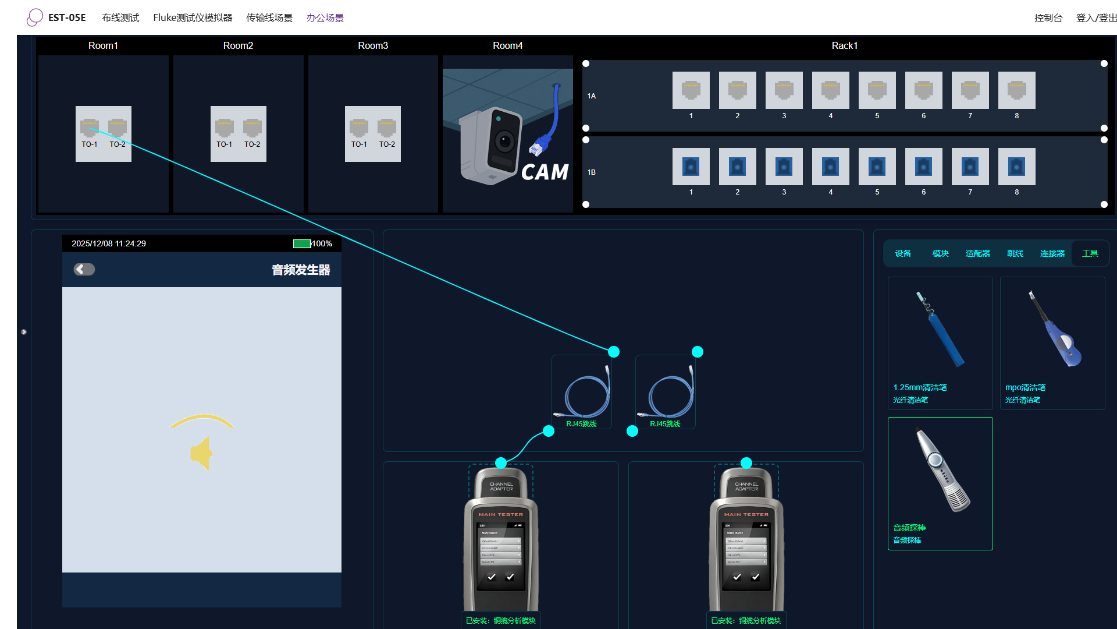
点击`工具配件区域-工具-音频探棒`,此时鼠标会变成音频探棒的样式,即可在端口中进行寻找,根据声音确认链路对端端口。
#### 光纤端口清洁
点击`工具配件区域-工具-清洁笔`,鼠标将激活成清洁笔的样式,将鼠标移动到光纤端口,单击鼠标左键,表示一次光纤端口清洁,并且屏幕的右下角将出现此端口的清洁情况 。
#### 光纤可视红光故障定位仪
在部分场景下,可能需要使用光纤可视红光故障定位仪进行光纤定位,首先需要在主机设备上安装光纤损耗模块或光时域反射模块,点击测试仪屏幕内的`工具按钮-可视故障定位`,进入可视故障定位界面。连接光纤测试模块的红光光源端口,点击屏幕内后即可在被连接的端口的对端,看见闪烁的红点,代表此条光纤链路的两个端点位置。
#### 铜缆音频寻线
在部分场景下,可能需要使用音频探棒进行寻线,首先点击测试仪工具菜单内的 `音频发生器`,进入音频发生器界面。其次任意模块连接一条铜缆链路
点击`工具配件区域-工具-音频探棒`,此时鼠标会变成音频探棒的样式,即可在端口中进行寻找,根据声音确认链路对端端口。
#### 光纤端口清洁
点击`工具配件区域-工具-清洁笔`,鼠标将激活成清洁笔的样式,将鼠标移动到光纤端口,单击鼠标左键,表示一次光纤端口清洁,并且屏幕的右下角将出现此端口的清洁情况 。
#### 光纤可视红光故障定位仪
在部分场景下,可能需要使用光纤可视红光故障定位仪进行光纤定位,首先需要在主机设备上安装光纤损耗模块或光时域反射模块,点击测试仪屏幕内的`工具按钮-可视故障定位`,进入可视故障定位界面。连接光纤测试模块的红光光源端口,点击屏幕内后即可在被连接的端口的对端,看见闪烁的红点,代表此条光纤链路的两个端点位置。
.default}) ### 测试与分析
**项目管理、测试、分析等仪表内测试仿真操作**
参考EST仿真测试仪的操作,平台可以仿真创建项目管理,设置项目名称,选择项目配置,保存测试结果等操作。
当前版本支持的测试模型极限值标准(详情请见表1. 支持的极限值标准列表)
#### 表1:EST仿真测试系统支持的极限值标准列表
##### 铜缆链路极限值
| 场景 | 支持内容 |
|---|---|
| 通用场景 | 支持 GB/T,Cat5e~Cat6A 的
### 测试与分析
**项目管理、测试、分析等仪表内测试仿真操作**
参考EST仿真测试仪的操作,平台可以仿真创建项目管理,设置项目名称,选择项目配置,保存测试结果等操作。
当前版本支持的测试模型极限值标准(详情请见表1. 支持的极限值标准列表)
#### 表1:EST仿真测试系统支持的极限值标准列表
##### 铜缆链路极限值
| 场景 | 支持内容 |
|---|---|
| 通用场景 | 支持 GB/T,Cat5e~Cat6A 的
永久链路模型、通道链路模型、链路模型,支持(+ALL)(+PoE) 测试
基准方式:永久+通道适配器 |
##### 光缆损耗测试极限值
| 场景 | 支持内容 |
|---|---|
| 通用场景 | 支持 GB/T 各标准的单/多模光纤。
类型:单模/多模
基准方式:一跳线法 |
##### 光缆 OTDR 极限值
| 场景 | 支持内容 |
|---|---|
| 通用场景 | 支持 GB/T 各标准的单/多模光纤。
类型:单模
补偿方式:
1. 发射光纤补偿
2. 发射/接收补偿 |
:::note
标准极限值会通过 EST 仿真测试系统 版本进行升级更新
:::